#1 Reúna as ferramentas

Este guia baseia-se em software de licença livre; é completamente transparente e qualquer pessoa pode copiá-lo ou criar a sua própria versão. Isto o torna mais protegido contra a vigilância do que o software proprietário (como o Windows ou o macOS). Descubra mais sobre o software livre em fsf.org.

A maioria dos sistemas operacionais GNU/Linux já vem com o programa GnuPG instalado, então você não precisará baixá-lo. Se você está usando o macOS ou o Windows, os passos para baixar o GnuPG estão logo abaixo. No entanto, antes de configurar o seu ambiente de criptografia com este guia, você precisará de um programa de email para o desktop instalado no seu computador. Muitas distribuições do GNU/Linux já têm um instalado, como o Icedove, que pode aparecer sob o nome alternativo "Thunderbird." Programas como esse são outras maneira de acessar as mesmas contas de email que você pode acessar num navegador (como o Gmail), mas oferecendo recursos adicionais.

Etapa 1.a Configure o seu programa de email com a sua conta de email

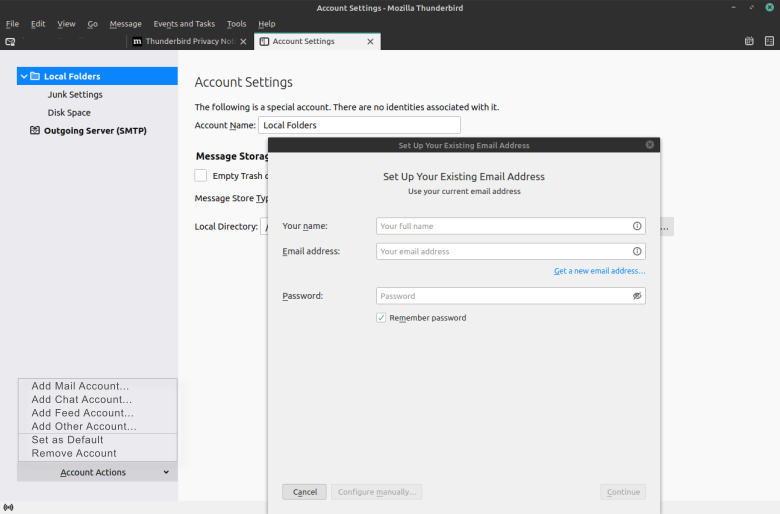
Abra o seu programa de email e siga o assistente (o guia passo-a-passo) que o configura com a sua conta de email. Isso normalmente começa com "Configurações de contas" → "Adicionar conta". Você deverá obter as configurações do servidor de email do seu administrador de sistemas ou da seção de ajuda da sua conta de email.

Resolução de problemas

O assistente não abre
Você pode abrir o assistente manualmente, mas a opção no menu para fazê-lo tem um nome diferente em cada programa de email. O botão para abri-lo estará no menu principal do programa, em "Novo" ou algo parecido, com um nome como "Adicionar conta" ou "Conta de email nova/existente".
O assistente não consegue encontrar a minha conta ou não está baixando as minhas mensagens
Antes de pesquisar na web, nós recomendamos que você peça ajuda a outras pessoas que usam o seu sistema de email, para descobrir a configuração correta.
Não consigo encontrar o menu
Em muitos programas de email mais novos, o menu principal é representado pela imagem de três barras horizontais empilhadas.

Passo 1.b Instale o GnuPG

Se você está usando uma máquina GNU/Linux, é provável que já tenha o GnuPG instalado. Nesse caso, avance para a Seção 2.

Se você você estiver usando uma máquina macOS ou Windows, precisa antes instalar o programa GnuPG . Escolha o seu sistema operacional abaixo e siga as instruções. No restante deste guia, os passos são iguais para todos os sistemas operacionais.

macOS

Use um gerenciador de pacotes de terceiros para instalar o GnuPG

O gerenciador de pacotes pré-definido do macOS dificulta a instalação do GnuPG e de outros programas livres (como o Emacs, o GIMP e o Inkscape). Para facilitar as coisas, nós recomendamos que você configure o "Homebrew", um gerenciador de pacotes de terceiros, para instalar o GnuPG. Para isso, nós usaremos um programa chamado "Terminal", que vem pré-instalado no macOS.

# Copie o primeiro comando da página inicial do Homebrew clicando no ícone de prancheta, e cole-o no Terminal. Clique "Enter" e espere o término da instalação.

# Instale, então, o GnuPG digitando o seguinte comando no Terminal:
brew install gnupg gnupg2

Windows

Obtenha o GnuPG baixando o GPG4Win

GPG4Win é um programa de criptografia de email e arquivos que inclui o GnuPG. Baixe a instale a versão mais recente, mantendo as opções pré-selecionadas. Depois de instalado, você pode fechar quaisquer janelas que ele abra.

GnuPG, OpenPGP, como assim?

De maneira geral, os termos GnuPG, GPG, GNU Privacy Guard, OpenPGP e PGP são usados intercalavelmente. Tecnicamente, OpenPGP (Pretty Good Privacy, ou "Privacidade Bastante Boa", numa tradução livre) é o padrão de criptografia, enquanto GNU Privacy Guard (frequentemente abreviado para GPG ou GnuPG) é o programa que implementa o padrão. A maioria dos programas de email oferece uma interface para o GnuPG. Há, ainda, uma versão mais nova do GnuPG, chamada de GnuPG2.

#2 Crie as suas chaves

Um robô com a cabeça em formato de cadeado segundo uma chave pública e uma
privada

Para usar o sistema GnuPG, você precisará de uma chave pública e de uma privada (conhecidas conjuntamente como par de chaves). Cada uma é uma longa série de números e letras gerada aleatoriamente que pertence unicamente a você. As suas chaves pública e privada estão matematicamente ligadas uma à outra por meio de uma função especial.

A sua chave pública não é como uma chave física, porque deve ser armazenada abertamente em um diretório online chamado de servidor de chaves. As pessoas baixam a sua chave e a usam, juntamente com o GnuPG, para criptografar os emails que enviam a você. Pense no servidor de chaves como uma lista telefônica; as pessoas que querem enviar a você emails criptografados podem consultar a sua chave pública.

A sua chave privada é mais parecida com uma chave física, porque você a mantém consigo (no seu computador). Você usa o GnuPG junto da sua chave privada para desembaralhar emails criptografados que outras pessoas enviam a você. Você nunca deve compartilhar a sua chave privada com ninguém, sob nenhuma circunstância.

Adicionalmente à criptografia e descriptografia, você pode também usar essas chaves para assinar mensagens e verificar a autenticidade das assinaturas de outras pessoas. Nós discutiremos isso com mais profundidade na próxima seção.

Etapa 2.a Crie um par de chaves

Crie o seu par de chaves

Nós usaremos a linha de comando em um terminal para criar o par de chaves usando o programa GnuPG.

Quer você esteja no GNU/Linux, macOS ou Windows, pode abrir o seu terminal ("Terminal" no macOS, "Powershell" no Windows) no menu de aplicativos (alguns sistemas GNU/Linux reagem ao atalho Ctrl + Alt + T).

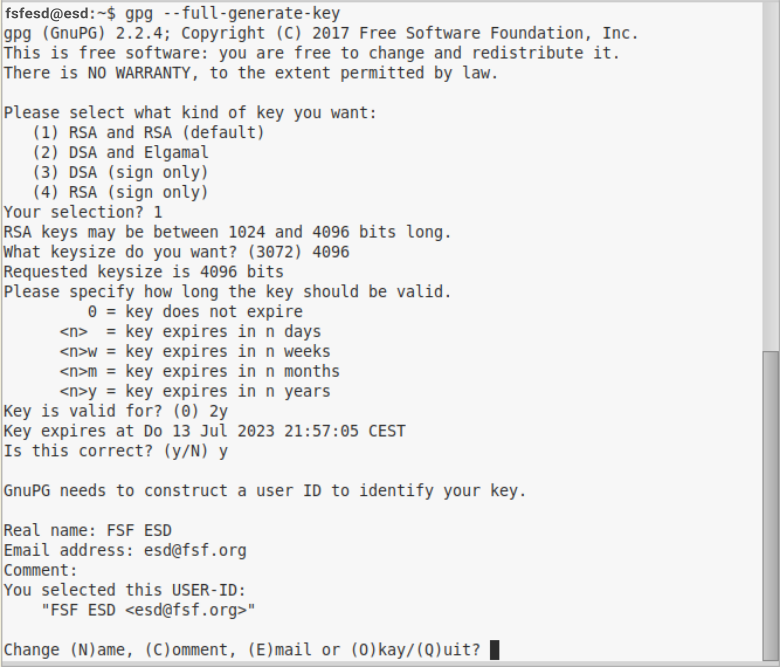
# Insira gpg --full-generate-key para iniciar o processo.

# Para escolher o tipo de chave que deseja criar, escolha a opção predefinida: 1 RSA e RSA.

# Digite o seguinte tamanho de chave: 4096 para uma chave robusta.

# Escolha uma data de expiração; nós sugerimos 2a (2 anos).

Siga os diálogos para continuar a configuração dos seus detalhes pessoais.

Dependendo da sua versão do GPG, você pode precisar usar --gen-key em vez de --full-generate-key.

Você pode configurar opções adicionais rodando gpg --edit-key [seu@email] em um emulador de terminal.

Crie a sua senha

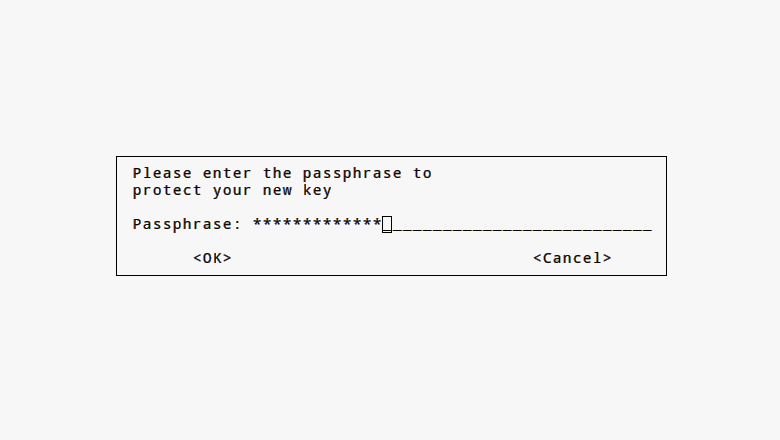
Na tela intitulada "Senha", escolha uma senha robusta! Você pode fazê-lo manualmente ou usar o método Diceware. Fazê-lo manualmente é mais rápido mas não tão seguro. Usar o Diceware leva mais tempo e requer dados (do tipo que tem seis lados), mas cria uma senha muito mais difícil de ser decifrada. Para usá-lo, leia a seção "Torne uma senha mais segura com o Diceware" , neste artigo do Micah Lee.

Se você quiser escolher uma senha manualmente, invente algo de que possa se lembrar que tenha ao menos doze caracteres e inclua ao menos uma letra minúscula e uma maiúscula e ao menos um número ou sinal de pontuação. Nunca escolha uma senha que você tenha usado em outro lugar. Não use padrões reconhecíveis, como datas de aniversário, números de telefone, nomes de animais de estimação, letras de músicas, citações de livros e coisas do tipo.

Resolução de problemas

O GnuPG não está instalado
Você pode verificar se o GnuPG está instalado com o comando gpg --version. Se não estiver, a maioria dos sistemas operacionais GNU/Linux trará um resultado como este: Comando 'gpg' não encontrado, mas pode ser instalado com: sudo apt install gnupg. Insira o comando para instalar o programa.
O comando gpg --full-generate-key não está funcionando
Algumas distribuições usam uma versão diferente do GPG. Quando você receber um código de erro que se pareça com: gpg: Invalid option "--full-generate-key", você pode tentar os seguintes comandos:
sudo apt update
sudo apt install gnupg2
gpg2 --full-generate-key
Se isso resolveu o seu problema, você precisa continuar usando o mnemônico gpg2 em vez do gpg durante os próximos passos deste guia.

Dependendo da sua versão do GPG, você pode precisar usar --gen-key em vez de --full-generate-key.

Eu levei tempo demais para criar a minha senha
Não há problema. O importante é que você pense numa senha. Quando estiver pronta, siga novamente os passos a partir do começo para criar a sua chave.
Como posso ver a minha chave?
Use o seguinte comando para ver todas as chaves: gpg --list-keys. A sua deve ser listada ali e, mais tarde, também a do Edward (Seção 3).
Se você quiser ver apenas a sua chave, pode usar gpg --list-key [seu@email].
Você também pode usar gpg --list-secret-key para ver a sua própria chave privada.
Mais materiais
Para mais informações sobre este processo, você pode consultar também o GNU Privacy Handbook (em inglês). Mantenha o uso do "RSA e RSA" (a opção pré-selecionada), porque é mais moderna e robusta do que os algoritmos recomendados pela documentação. Mantenha o tamanho da chave em ao menos 4096 bits se você quiser que ela seja mais segura.

Avançado

Pares de chaves avançados
Quando o GnuPG cria um novo par de chaves, ele compartimentaliza a função criptográfica da função de assinatura por meio de subchaves. Se você usar subchaves corretamente, pode manter a sua identidade do GnuPG mais segura e recuperar-se mais facilmente do comprometimento de uma chave. O Alex Cabal e a wiki do Debian oferecem guias úteis para configurar uma subchave.

Passo 2.b Alguns passos importantes após a criação

Suba a sua chave para um servidor de chaves

Nós subiremos a sua chave para um servidor de chaves, para que, se alguém quiser enviar a você uma mensagem criptografada, poderá baixar a sua chave pública da internet. Existem múltiplos servidores de chaves para escolher no menu de upload, mas são, na sua maioria, cópias uns dos outros. Qualquer servidor funcionará, mas é bom lembrar-se de para qual você subiu a sua chave originalmente. Lembre-se também de que às vezes leva algumas horas para que eles sincronizem-se quando uma nova chave é enviada.

# Copie o ID da sua chave: gpg --list-key [seu@email] listará as informações da sua chave pública ("pub"), incluindo o ID da sua chave, que é uma sequência única de números e letras. Copie esse ID da chave para poder usá-lo no comando seguinte.

# Suba a sua chave para um servidor: gpg --send-key [IDdaChave]

Exportar a sua chave para um arquivo

Use o comando seguinte para exportar a sua chave secreta para que você possa importá-la para o seu cliente de email no próximo passo. Para evitar o comprometimento da sua chave, guarde o arquivo em um lugar seguro, e garanta que, se ele for transferido, o seja de maneira confiável. A exportação das chaves pode ser feito por meio dos seguintes comandos:

$ gpg --export-secret-keys -a [IDdaChave] > minha_chave_privada.asc
$ gpg --export -a [IDdaChave] > minha_chave_publica.asc

Gere um certificado de revogação

Para o caso de você perder a sua chave, ou ela ser comprometida, você deve gerar um cerificado e guardá-lo provisoriamente em um lugar seguro no seu computador (favor conferir o Passo 6.C para ver maneiras seguras de armazenar o seu certificado de revogação). Esse passo é essencial para a sua autodefesa de email, como você aprenderá de maneira mais aprofundada na Seção 5.

# Copie o ID da sua chave: gpg --list-key [seu@email] listará as informações da sua chave pública ("pub"), incluindo o ID da sua chave, que é uma sequência única de números e letras. Copie esse ID da chave para poder usá-lo no comando seguinte.

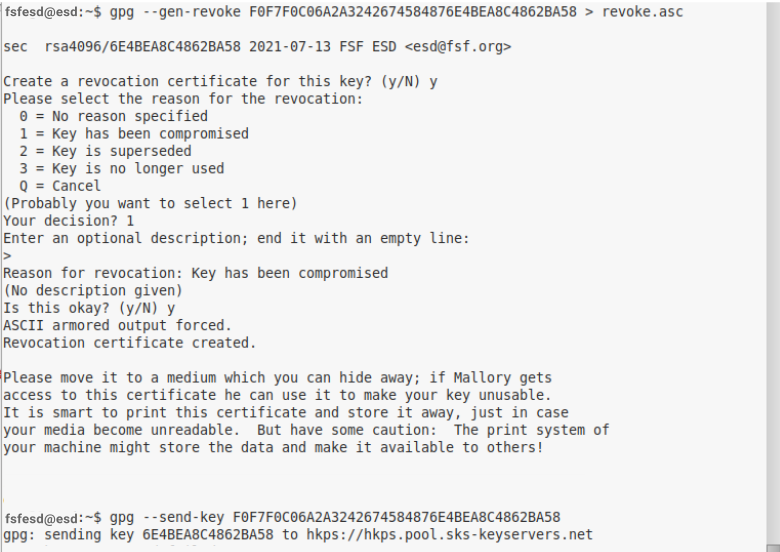
# Gere um certificado de revogação: gpg --gen-revoke --output revogacao.asc [IDdaChave]

# Ele pedirá a você um motivo para a revogação; nós recomendamos que use 1 = a chave foi comprometida.

# Você não precisa inserir um motivo, mas é possível; então pressione "Enter" para uma linha em branco e confirme a sua seleção.

Resolução de problemas

O envio da minha chave ao servidor de chaves não está funcionando
Em vez de usar o comando para subir a sua chave ao servidor, você pode usar um outro comando, mais específico, e adicionar o servidor de chaves ao seu comando gpg --keyserver keys.openpgp.org --send-key [IDdaChave].
A minha chave parece não estar funcionando ou recebo um "permissão negada."

Assim como qualquer outro arquivo ou pasta, chaves GPG estão sujeitas a permissões. Se não estão configuradas corretamente, o seu sistema pode estar rejeitando as suas chaves. Você pode seguir os próximos passos para verificar e atualizar as permissões corretamente.

# Verifique as suas permissões: ls -l ~/.gnupg/*

# Configure permissões de leitura e escrita apenas para você, não para os outros. Essas são as permissões recomendadas para as chaves dentro da sua pasta.
Você pode usar este comando: chmod 700 ~/.gnupg

# Configure permissões de leitura e escrita apenas para você, não para os outros. Essas são as permissões recomendadas para as chaves dentro da sua pasta.
Você pode usar o código: chmod 600 ~/.gnupg/*

Se você tiver (por qualquer motivo) criado suas próprias pastas dentro de ~/.gnupg, precisa também aplicar permissões de execução a essa pasta. Pastas exigem privilégios de execução para serem abertas. Para mais informações sobre permissões, confira este guia detalhado.

Avançado

Mais sobre servidores de chaves
Você pode encontrar mais informações sobre servidores de chaves neste manual. Você também pode exportar diretamente a sua chave como um arquivo no seu computador.
Transferindo as suas chaves

Use os seguintes comandos para transferir as suas chaves. Para evitar o comprometimento da sua chave, guarde-a em um lugar seguro e garanta que, se for transferida, o seja de maneira confiável. A importação e a exportação da chave podem ser feitas com os seguintes comandos:

$ gpg --export-secret-keys -a [IDdaChave] > minha_chave_secreta.asc
$ gpg --export -a [IDdaChave] > minha_chave_publica.asc
$ gpg --import minha_chave_privada.asc
$ gpg --import minha_chave_publica.asc

Verifique se o IDdaChave exibido está correto e, se estiver, adicione a ele uma camada de confiabilidade:

$ gpg --edit-key [seu@email]

Por essa ser a sua chave, você deve escolher ultimate. Você não deve confiar inconna chave de ninguém.

Verifique a Resolução de problemas no Passo 2.B para mais informações sobre permissões. Quando transferir as chaves, as suas permissões podem ficar misturadas e erros serem exibidos. Esses problemas são fáceis de se evitar quando duas pastas e arquivos tiverem as permissões corretas

#3 Configure a criptografia de email

O programa de email Icedove (ou Thunderbird) tem a funcionalidade de PGP já integrada, o que torna bastante fácil trabalhar com ele. Nós guiaremos você através dos passos para integrar e usar a sua chave com esses clientes de email.

Passo 3.a Configurar o seu email com criptografia

Uma vez que você tenha configurado o seu email com criptografia, pode começar ajudando a criptografar o tráfego da internet. Primeiro, faremos o seu cliente de email importar a sua chave privada, e também aprenderemos como obter de servidores de chaves as chaves públicas de outras pessoas para que você possa receber emails criptografados.

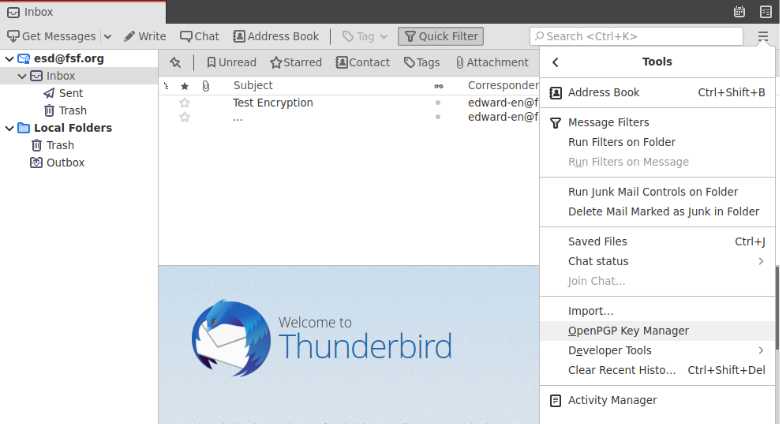
# Abra o seu cliente de email e use "Ferramentas" → Gerenciador de chaves OpenPGP

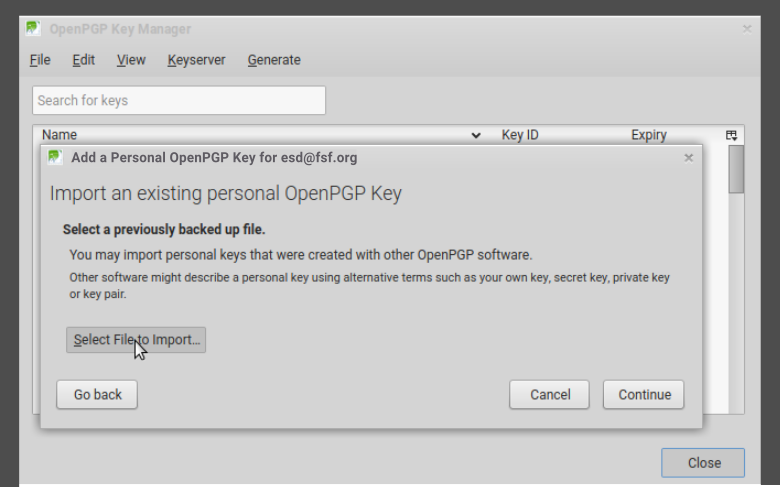
# Em "Arquivo" → Importar chaves secretas de arquivo

# Escolha o arquivo que você salvou sob o nome [minha_chave_privada.asc] no Passo 2.B quando exportou a sua chave

# Insira a sua senha

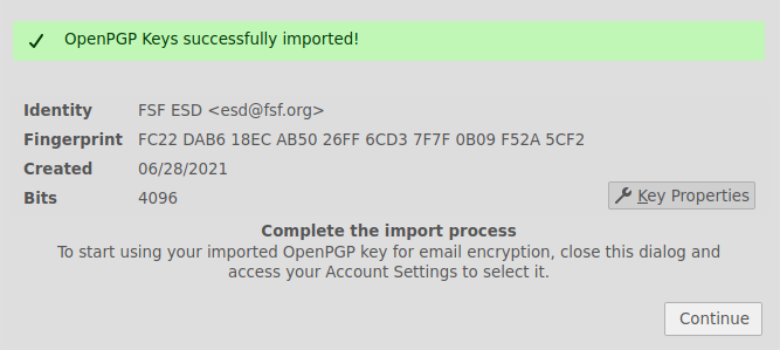
# Você verá uma janela de "Chaves OpenPGP importadas com sucesso" para confirmar o sucesso

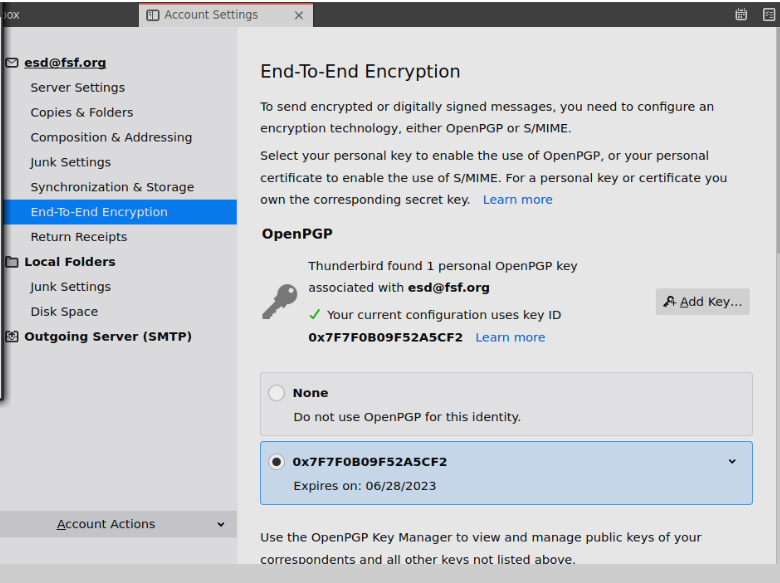
# Vá para "Configurações da conta" → "Criptografia de ponta a ponta", verifique se a sua chave foi importada e escolha Tratar esta chave como uma chave pessoal.

Resolução de problemas

Não tenho certeza se a importação funcionou corretamente
Procure por "Configurações da conta" → "Criptografia de ponta a ponta". Aqui você pode verificar se a sua chave pessoal associada a este email foi encontrada. Se não foi, você pode tentar de novo por meia da opção Adicionar chave. Verifique se você tem o arquivo correto da chave privada e se a chave está ativa.

#4 Experimente!

Ilustração de uma pessoa em uma casa com um gato conectada a um servidor

Você vai agora tentar corresponder-se com um programa de computador da FSF chamado de Edward, que sabe como usar a criptografia. Exceto onde indicado, estes passos são os mesmos que você seguiria ao corresponder-se com uma pessoa real.

Passo 4.a Envie ao Edward a sua chave pública

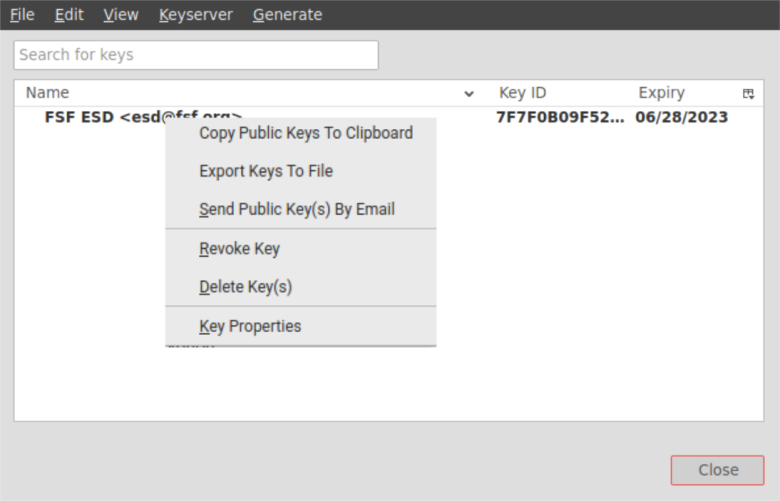
Este é um passo especial que você não precisará fazer ao corresponder-se com uma pessoa real. No menu do seu programa de email, clique em "Ferramentas" → "Gerenciador de chaves OpenPGP". Você deve ver a sua chave na lista que se abrir. Clique com o botão direito do mouse na sua chave e escolha Enviar chaves públicas por email. Isso criará um novo rascunho de mensagem, como se você tivesse clicado no botão "Nova mensagem", mas verá o arquivo da sua chave pública nos anexos.

Destine a sua mensagem a edward-pt-br@fsf.org. Envie ao menos uma palavra (o que você quiser) no assunto e no corpo da mensagem. Não envie ainda.

Nós precisamos que o Edward consiga abrir o email com o arquivo da sua chave, então essa primeira mensagem deve permanecer descriptografada. Verifique se a criptografia está desativada usando o menu dropdown "Segurança" e desmarque a opção Criptografar. Quando a criptografia estiver desligada, clique em Enviar.

Pode levar de dois a três minutos para o Edward responder. Enquanto isso, você pode avançar e conferir a seção Use-o bem deste guia. Assim que ele tiver recebido a mensagem, passe para o próximo passo. Daqui para a frente, você fará tudo exatamente da mesma maneira que fará quando corresponder-se com uma pessoa real.

Quando você abrir a resposta do Edward, o GnuPG vai pedir-lhe a sua senha antes de usar a sua chave privada para descriptografá-lo.

Passo 4.b Envie um email criptografado de teste

Obtenha a chave do Edward

Para criptografar um email para o Edward, você precisará da chave pública dele, então agora você terá de baixá-la de um servidor de chaves. Você pode fazer isso de dois jeitos diferentes:

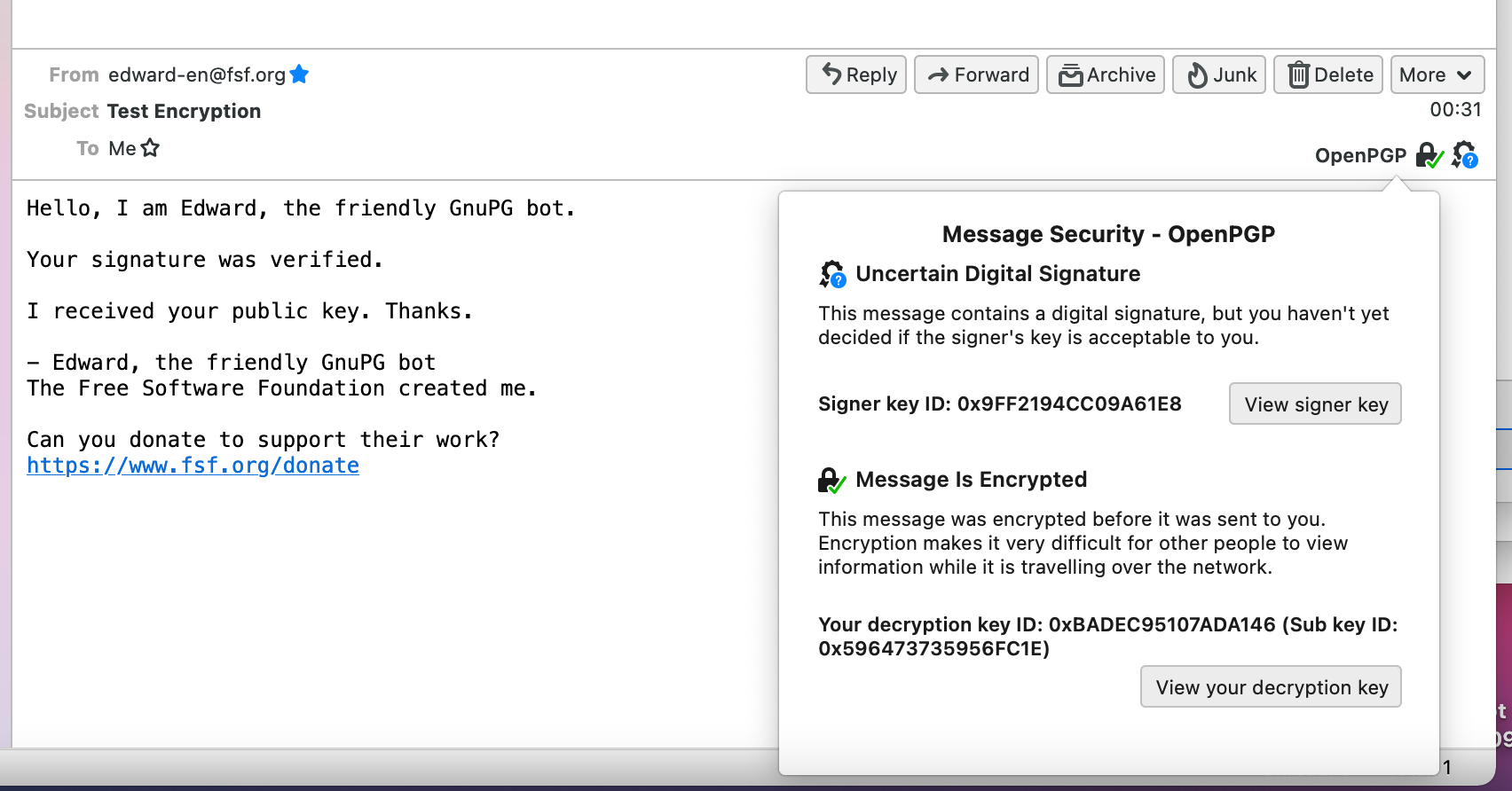
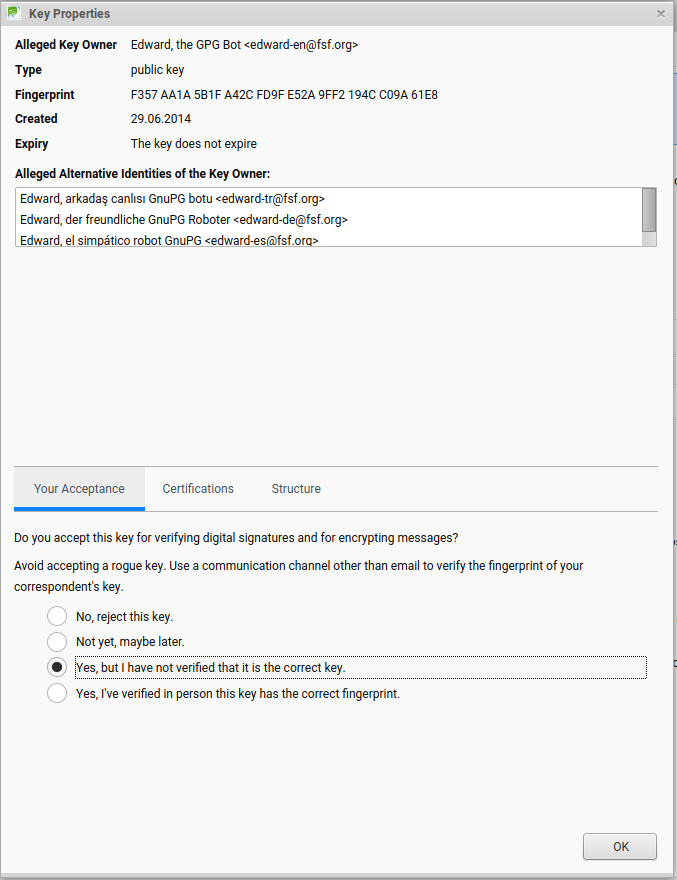
Opção 1. No email que você recebeu do Edward em resposta ao seu primeiro email, está inclusa a chave pública do Edward. À direita do email, logo acima da área de escrita, você verá um botão de "OpenPGP" que tem um cadeado e uma pequena roda ao lado dele. Clique nisso e escolha Descobrir ao lado do texto: "Esta mensagem foi assinada com uma chave que você ainda não possui." Uma janela com os detalhes da chave do Edward aparecerá a seguir.

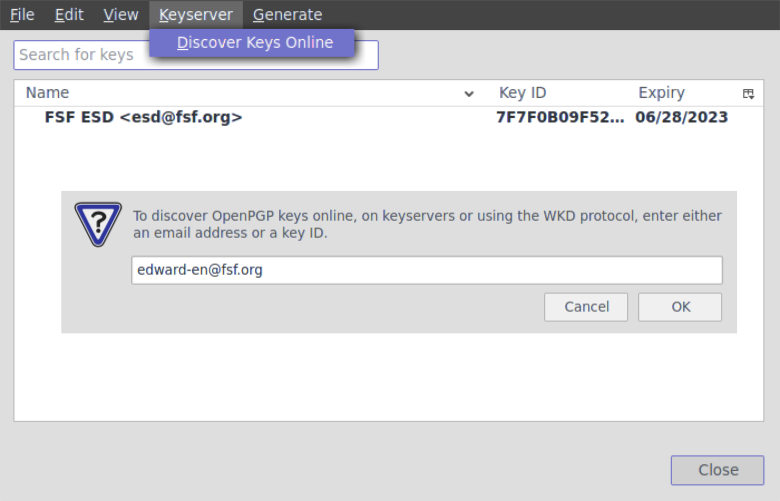
Opção 2. Abra o seu gerenciador de chaves OpenPGP, e em "Servidor de chaves" escolha Descobrir chaves online. Aqui, insira o endereço de email do Edward e importe a chave dele.

A opção Aceito (não verificado) adicionará essa chave ao seu gerenciador de chaves, e agora pode ser usada para criptografar emails e verificar assinaturas digitais do Edward.

Na janela que confirma se você quer importar a chave do Edward, verá muitos emails diferentes que estão associados à chave dele. Isso está correto; você pode importar a chave com segurança.

Já que você criptografou esse email com a chave pública do Edward, a chave privada dele é necessária para descriptografá-la. O Edward é a única pessoa que possui essa chave privada, então ninguém exceto ele pode descriptografá-la.

Envie ao Edward um email criptografado

Componha uma nova mensagem no seu programa de email, endereçada a edward-pt-br@fsf.org. Deixe o assunto como "Teste de criptografia" ou algo semelhante e escreva algo no corpo da mensagem.

Desta vez, verifique se a criptografia está ativada usando o menu dropdown "Segurança" e escolha Criptografar. Uma vez que a criptografia esteja ativada, clique em Enviar.

Resolução de problemas

"Os destinatários são inválidos, não confiáveis ou inexistentes"
Você talvez receba a mensagem de erro acima, ou algo parecido com "É impossível enviar esta mensagem com criptografia de ponta a ponta porque há problemas com as chaves dos seguintes destinatários: ..." Nesses casos, você pode estar tentando enviar um email criptografado sem ainda ter a chave pública do destinatário. Verifique se você seguiu os passos acima e importe a chave ao seu gerenciador de chaves. Abra o Gerenciador de chaves OpenPGP para garantir que o destinatário está listado nele.
É impossível enviar a mensagem
Você talvez receba a seguinte mensagem ao tentar enviar um email criptografado: "Impossível enviar a mensagem com criptografia de ponta a ponta porque há problemas com as chaves dos seguintes destinatários: edward-pt-br@fsf.org." Isso normalmente significa que você importou a chave com a opção "Não aceita (não decidido)." Vá para as "propriedades da chave" dessa chave clicando com o botão direito do mouse na chave no Gerenciador de chaves OpenPGP e escolha a opção Sim, mas eu ainda não verifique se esta chave é a correta na opção "Aceitar" na parte de baixo dessa janela. Reenvie o email.
Não consigo encontrar a chave do Edward
Feche as janelas que apareceram desde que você clicou em Enviar. Verifique se você está conectado à internet e tente novamente. Se isso não funcionar, você pode baixar a chave manualmente do servidor e chaves e importá-la usando a opção Importar chaves públicas de arquivo no Gerenciador de chaves OpenPGP.
Desembaralhar mensagens na pasta Enviados
Por mais que você não possa descriptografar mensagem criptografadas com a chave de outra pessoa, o seu programa de email salva automaticamente uma cópia criptografada com a sua chave pública, para que você possa vê-la na pasta Enviados como um email normal. Isso é normal e não significa que o seu email não foi enviado criptografado.

Avançado

Descriptografar mensagens pela linha de comando
Você também pode criptografar e descriptografar mensagens e arquivos pela linha de comando, se preferir. A opção --armor faz com que a saída criptografada apareça em caracteres comuns.

Importante: Dicas de segurança

Mesmo se você criptografar o seu email, o campo do assunto não é criptografado, então não coloque nele informações privativas. Os endereços de envio e recebimento também não são criptografados, então um sistema de vigilância ainda pode descobrir com quem você está se comunicando. Além disso, agentes de vigilância saberão que você está usando o GnuPG, mesmo que eles não possam descobrir o que você está dizendo. Quando você enviar anexos, pode escolher se eles serão ou não criptografados, independentemente do email em si.

Para maior segurança contra possíveis ataques, você pode desligar a HTML. Em vez disso, você pode renderizar a mensagem como texto simples. Para fazer isso no Icedove ou Thunderbird, vá em "Exibir" → "Formatar mensagens como" → Sem formatação.

Passo 4.c Receba uma resposta

Quando o Edward receber o seu email, ele usará a sua chave privada para descriptografá-lo, e então responderá a você.

Pode levar dois ou três minutos para o Edward responder. Enquanto isso, você pode avançar e conferir a seção Use-o bem deste guia.

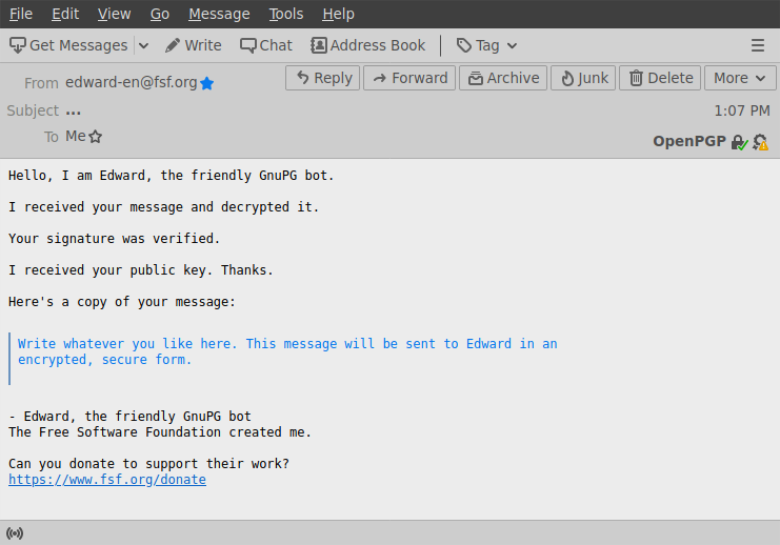
O Edward enviará a você um email criptografado dizendo que o seu email foi recebido e descriptografado. O seu cliente de email descriptografará a mensagem do Edward automaticamente.

O botão do OpenPGP no email mostrará um pequeno checkmark verde sobre o símbolo de cadeado para mostrar que a mensagem está criptografada, e um pequeno sinal alaranjado que significa que você aceitou a chave, mas não a verificou. Quando você ainda não aceitou a chave, verá ali um pequeno sinal de interrogação. Clicar nas janelas neste botão levará você às propriedades da chave.

Passo 4.b Envie um email criptografado de teste

O GnuPG inclui uma maneira de você assinar mensagens e arquivos, verificando que vieram de você e que não foram alterados ao longo do caminho. Essas assinaturas são mais fortes que a sua contraparte de papel e caneta -- são impossíveis de forjar, porque é impossível criá-las sem a sua chave privada (outro motivo para manter a sua chave privada segura).

Você pode assinar mensagens a qualquer pessoa, então é uma boa maneira de avisar às pessoas que você usa o GnuPG e que elas podem comunicar-se com você de maneira segura. Se elas não tiverem o GnuPG, poderão ler a sua mensagem e ver a sua assinatura. Se elas tiverem o GnuPG, poderão também verificar que a sua assinatura é autêntica.

Para assinar um email do Edward, componha qualquer mensagem ao endereço de email e escolha no menu "Segurança" → "Assinar digitalmente". Se você assinar a mensagem, o GnuPG talvez solicite a sua senha antes de enviar a mensagem, porque precisa desbloquear a sua chave privada para assinatura.

Em "Configurações da conta" → "Criptografia de ponta a ponta" você pode optar por adicionar assinatura digital por padrão.

Passo 4.e Receba uma resposta

Quando o Edward receber o seu email, ele usará a sua chave pública (que você enviou a ele no Passo 3.A para verificar que a mensagem que você enviou não foi alterada e para criptografar a resposta que ele enviou a você.

Pode levar dois ou três minutos para o Edward responder. Enquanto isso, você pode avançar e conferir a seção Use-o bem deste guia.

A resposta do Edward chegará criptografada, porque ele prefere usar criptografia sempre que possível. Se tudo funcionar conforme planejado, ela deve dizer "A sua assinatura foi verificada". Se o seu email assinado de teste também foi criptografado, ele o mencionará primeiro.

Quando você receber e abrir a mensagem do Edward, o seu cliente de email detectará automaticamente que está criptografada com outra chave, e então usará a sua chave privada para descriptografá-la.

#5 Aprenda sobre a Rede de Confiança

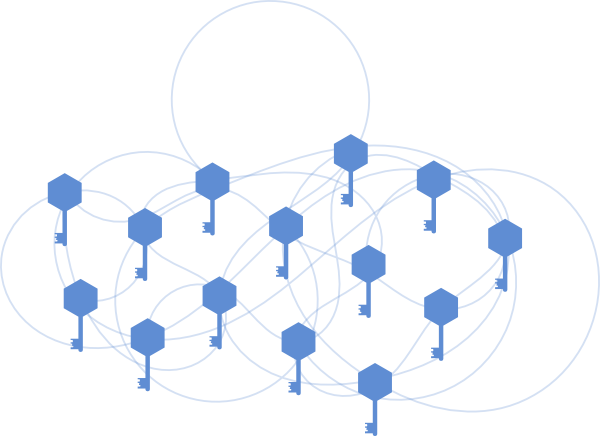
Ilustração de chaves interconectadas por uma rede de linhas

A criptografia de email é uma tecnologia poderosa, mas tem uma fraqueza: ela requer uma maneira de verificar que a chave pública de uma pessoa é realmente dela. Senão, não há nada que impeça um impostor de criar um endereço de email com o nome do seu amigo, criar chaves para esse endereço e fazer-se passar por ele. É por isso que os programadores de software livre que desenvolveram a criptografia de email criaram a assinatura de chave e a Rede de Confiança.

Quando você assina a chave de alguém, está dizendo publicamente que verificou que ela pertence a esse alguém e a mais ninguém.

A assinatura de chaves e a de mensagens usam o mesmo tipo de operação matemática, mas carregam implicações diferentes. É uma boa prática assinar o seu email de maneira geral, mas se você assina inadvertidamente as chaves de outras pessoas, pode acabar acidentalmente endossando a identidade de um impostor.

As pessoas que usam a sua chave pública podem ver quem a assinou. Uma vez que você tenha usado o GnuPG for muito tempo, a sua chave poderá ter centenas de assinaturas. Você pode considerar uma chave mais confiável quanto mais ela possui assinaturas de pessoas em quem você confia. A Rede de Confiança é uma constelação de usuários do GnuPG, conectados uns aos outros pelas cadeias de confiança expressadas por meio de assinaturas.

Passo 5.a Assine uma chave

No menu do seu programa de email, vá ao Gerenciador de chaves OpenPGP e escolha Propriedades da chave clicando com o botão direito do mouse na chave do Edward.

Sob "Sua aceitação," selecione Sim, verifiquei pessoalmente que esta chave tem a impressão digital correta.

Você acabou de efetivamente dizer "Eu confio que a chave pública do Edward realmente pertence ao Edward." Isso não significa muito, porque o Edward não é uma pessoal real, mas é uma boa prática, e, para pessoas de verdade, é importante. Você pode ler mais sobre assinar a chave de uma pessoa na seção verficiar os IDs antes de assinar.

Identificando chaves: Impressões digitais e IDs

As chaves públicas das pessoas são normalmente identificadas pela impressão digital da sua chave, que é uma sequência de dígitos como F357AA1A5B1FA42CFD9FE52A9FF2194CC09A61E8 (para a chave do Edward). Você pode ver a impressão digital da sua chave pública e de outras chaves públicas salvas no seu computador abrindo o Gerenciador de chaves OpenPGP no menu do seu programa de email, clicando com o botão direito do mouse na chave e escolhendo Propriedades da chave. É uma boa prática compartilhar a impressão digital da sua chave sempre que você compartilha o seu endereço de email, para que as pessoas possam certificar-se de que têm a chave pública correta quando baixam-na de um servidor de chaves.

Você também pode ver chaves públicas sendo identificadas por um IDdaChave mais curto. Esse IDdaChave é visível diretamente da janela do Gerenciador de chaves. Esses IDsDaChave de oito caracteres foram antigamente usados para identificação, o que costumava ser seguro, mas deixou de ser confiável. Você precisa verificar a impressão digital completa como parte da verificação de se ter a chave correta para a pessoa que você está tentando contatar. O spoofing, que acontece quando alguém intencionalmente gera uma chave com a impressão digital cujos oito dígitos finais são os mesmo de outra, é, infelizmente, comum.

Importante: O que levar em conta ao assinar chaves

Antes de assinar a chave de alguém, você precisa estar seguro de que realmente pertence a esse alguém, e de que ele ou ela é quem diz ser. Preferencialmente, essa confiança vem por meio de interações e conversas com ele ou ela ao longo do tempo e de observá-lo interagir com os outros. Sempre que assinar uma chave, peça para ver a impressão digital completa da chave pública, e não apenas o IDdaChave curto. Se você julgar importante assinar a chave de alguém que acabou de conhecer, peça-lhe que mostre um documento de identificação e verifique se o nome no documento coincide com o da chave pública.

Avançado

Aprenda a Rede de Confiança
Infelizmente, a confiança não se espalha entre usuários da maneira que muitas pessoas pensam. Uma das melhores maneiras de fortalecer a comunidade do GnuPG é compreender profundamente a Rede de Confiança e assinar, cuidadosamente, as chave de quantas pessoas as circunstâncias permitem.

#6 Use-o bem

Cada pessoa usa o GnuPG de um jeito um pouco diferente, mas é importante seguir algumas práticas básicas para manter o seu email seguro. Não segui-las põe em risco a privacidade das pessoas com quem você se comunica e a sua própria, e machuca a Rede de Confiança.

Quando devo criptografar? Quando devo assinar?

Quanto mais você puder criptografar as suas mensagens, melhor. Se você apenas criptografar emails ocasionalmente, cada mensagem criptografada pode levantar suspeitas para sistemas de vigilância. Se todo ou a maior parte do seu email é criptografada, as pessoas que operam a vigilância não saberão por onde começar. Não que criptografar apenas parte do seu email não seja de ajuda -- é uma excelente maneira de começar e torna mais difícil a vigilância em massa.

A menos que você não queira revelar a sua identidade (o que requer outras medidas protetivas), não há motivo para não assinar todas as mensagens, quer você esteja ou não criptografando. Além de permitir que aqueles com o GnuPG verifiquem que a mensagem veio de você, assinar é uma maneira não-intrusiva de lembrar às pessoas que você usa o GnuPG e mostrar apoio à comunicação segura. Se você manda mensagens assinadas com frequência a pessoas que não têm familiaridade com o GnuPG, é de bom tom incluir também um link para este guia na sua assinatura de email (do tipo textual, não do criptográfico).

Cuidado com chaves inválidas

O GnuPG torna o email mais seguro, mas ainda é importante estar atento a chaves inválidas, que podem ter caído nas mãos erradas. Emails criptografados com chaves inválidas podem ser lidos por programas de vigilância.

No seu programa de email, volte à segunda mensagem que o Edward enviou a você. Como o Edward o criptografou com a sua chave pública, haverá um checkmark verde no botão "OpenPGP".

Sempre que usar o GnuPG, mantenha o hábito de verificar esse botão. O programa avisará você se receber um email assinado com uma chave não confiável.

Copiar o seu certificado de revogação para um lugar seguro

Lembra-se de quando você criou as suas chaves e salvou o seu certificado de revogação feito pelo GnuPG? É o momento de copiar esse certificado para o dispositivo de armazenamento mais seguro que você tiver -- um pendrive, um CD ou um disco rígido guardado num lugar seguro da sua casa ou local de trabalho, não em um dispositivo que carrega consigo regularmente. A maneira mais segura que conhecemos é imprimir o certificado de revogação a guardá-lo num lugar seguro.

Se a sua chave privada for perdida ou roubada, você precisará desse arquivo de certificado para notificar as pessoas de que você não está mais usando aquele par de chaves.

IMPORTANTE: AJA RÁPIDO se alguém obter a chave privada

Se você perder a sua chave privada ou outra pessoa a obtiver (digamos, roubando ou invadindo o seu computador), é importante revogá-la imediatamente antes que outra pessoa use-a para ler o seu email criptografado ou forjar a sua assinatura. Este guia não ensina a revogar a sua chave, mas você pode seguir estas instruções. Depois de concluir a revogação, crie um novo par de chaves e envie um email a todos que normalmente usam a sua chave para certificar-se de que eles o sabem, incluindo uma cópia da sua nova chave.

Webmail e o GnuPG

Quando você usa um navegador da web para acessar o seu email, você está usando webmail, um programa de email armazenado num website remoto. Diferentemente do webmail, o seu programa de email para o desktop roda primariamente no seu computador. Apesar de o webmail não criptografar ou descriptografar email, ele ainda o exibirá na sua forma criptografada. Se você usa primariamente webmail, precisará abrir o seu cliente de email quando receber um email embaralhado.

Torne a sua chave privada parte da sua identidade online

Primeiro, adicione a impressão digital da sua chave pública à sua assinatura de email, então envie um email a pelo menos cinco amigos, dizendo-lhes que você acabou de configurar o GnuPG e indicando a impressão digital da sua chave pública. Adicione um link para este guia e diga a eles para juntarem-se a você. Não esqueça de que há também um incrível infográfico para compartilhar.

Comece escrevendo a sua chave pública onde quer que alguém possa ver o seu endereço de email: os seus perfis nas redes sociais, blog, site pessoal ou cartão de visitas. (Na Free Software Foundation, nós colocamos as nossas na nossa página de pessoal.) Precisamos moldar a nossa cultura ao ponto em que sentiremos que algo está faltando quando virmos um endereço de email sem uma impressão digital de chave pública.